Windows 7 离线安装 IE11 完整教程(适合新手)
如果一台 Windows 7 电脑不能上网,但老旧业务系统又要求使用 Internet Explorer 11(IE11),直接双击 IE11 安装程序,常常会看到“缺少必要更新”的提示。
这不是安装包坏了,而是 IE11 需要先安装几个 Windows 系统补丁。本文会把要准备的文件、安装顺序和检查方法全部讲清楚。即使不熟悉电脑,按顺序操作也能完成。
**先提醒一句:**Windows 7 和 IE11 都已经停止官方支持,不适合日常上网。本文只适用于必须维护老旧内网系统、工业软件或兼容性业务系统的情况。
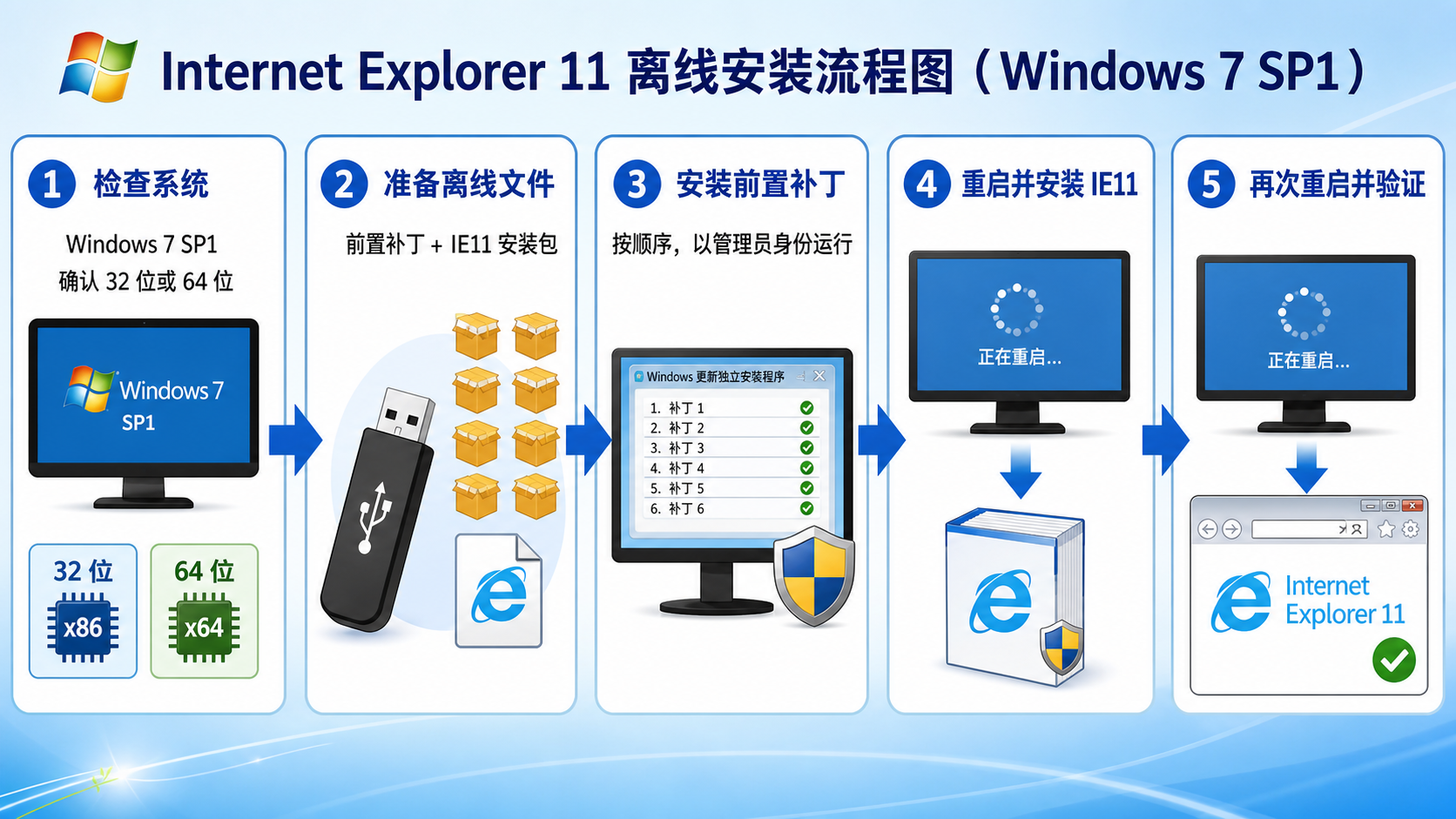
开始之前:你需要准备什么
准备一台可以上网的电脑和一个 U 盘。在能上网的电脑上下载所有文件,再通过 U 盘复制到目标 Windows 7 电脑。
你需要准备:
- Windows 7 SP1 电脑;
- 容量足够的 U 盘;
- 与系统位数和语言一致的 IE11 完整离线安装包;
- IE11 所需的 6 个前置更新包;
- 管理员账户权限。
建议先备份重要文件,并创建系统还原点。安装系统补丁时不要强制关机或拔掉电源。
第一步:确认电脑是 Windows 7 SP1
按住键盘上的 Windows 键,再按 R,打开“运行”窗口。输入:
winver按回车后,会弹出“关于 Windows”窗口。请确认里面同时出现:
Windows 7Service Pack 1
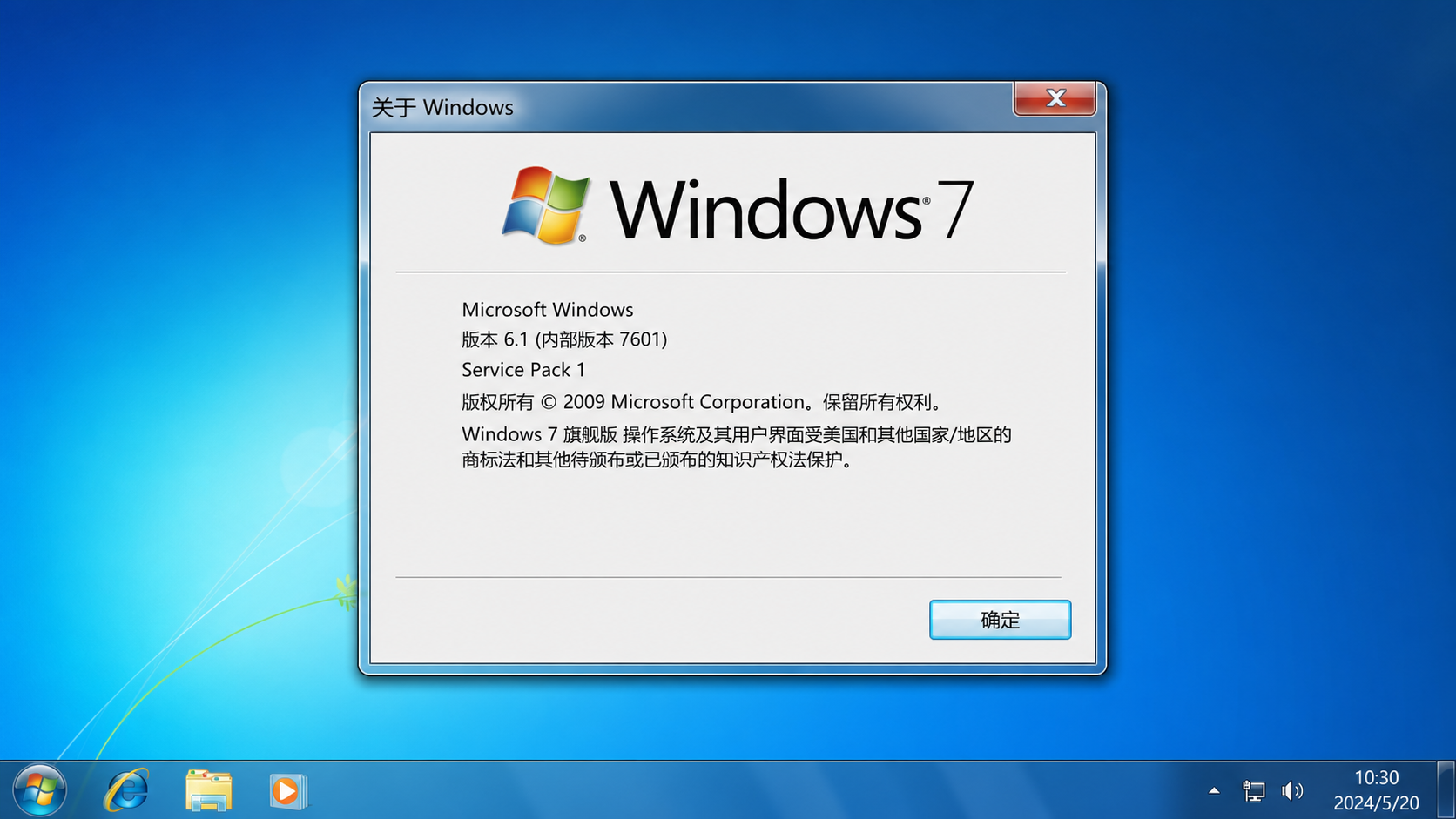
如果没有看到 Service Pack 1,请先安装 Windows 7 SP1(KB976932),完成并重启后再继续。没有 SP1,IE11 无法正常安装。
第二步:确认是 32 位还是 64 位
依次打开:
开始菜单 → 控制面板 → 系统和安全 → 系统找到“系统类型”:
| 看到的内容 | 应下载的版本 | 文件名中的标记 |
|---|---|---|
| 32 位操作系统 | 32 位安装包 | x86 |
| 64 位操作系统 | 64 位安装包 | x64 |
本文下面以 Windows 7 SP1 64 位简体中文 为例。32 位系统也可以按相同步骤操作,但必须把所有 x64 文件换成对应的 x86 文件。
不要混用 x86 和 x64 更新包。位数不一致时,通常会提示“此更新不适用于您的计算机”。
第三步:准备 IE11 离线文件
在 U 盘中新建文件夹 IE11_Offline,把前置补丁和 IE11 安装程序都放进去。64 位版本可以按下面的结构整理:
IE11_Offline
├── Windows6.1-KB2729094-v2-x64.msu
├── Windows6.1-KB2731771-x64.msu
├── Windows6.1-KB2533623-x64.msu
├── Windows6.1-KB2670838-x64.msu
├── Windows6.1-KB2786081-x64.msu
├── Windows6.1-KB2834140-v2-x64.msu
└── IE11-Windows6.1-x64-zh-cn.exe
前置更新建议按以下顺序安装:
- KB2729094-v2
- KB2731771
- KB2533623
- KB2670838
- KB2786081
- KB2834140-v2
IE11 64 位简体中文离线安装程序通常名为:
IE11-Windows6.1-x64-zh-cn.exe可优先从微软官方下载地址或 Microsoft Update Catalog 搜索对应 KB 编号。由于 Windows 7 已停止支持,旧下载链接可能调整或失效;不要从来路不明的网盘下载系统补丁和浏览器安装包。
第四步:按顺序安装 6 个前置补丁
把 U 盘里的 IE11_Offline 文件夹复制到 Windows 7 电脑的本地磁盘,例如桌面。不要直接在 U 盘里安装,以免读取不稳定。
从第一个补丁开始,依次双击 .msu 文件。出现确认窗口时选择“是”。如果普通双击无法启动,可以右键文件,选择“以管理员身份运行”。
每装完一个补丁,再安装下一个。遇到下面几种提示时这样处理:
- **提示需要重启:**保存正在编辑的文件,立即重启;开机后从下一个补丁继续。
- **提示更新已经安装:**说明这一步已经完成,可以继续下一个。
- **提示不适用于此计算机:**先检查系统是否为 SP1、补丁位数是否正确;也可能是该补丁已被更高版本更新取代。
- **安装失败:**先记录错误代码,不要跳过所有补丁直接安装 IE11。
全部补丁处理完后,即使没有明确提示,也建议重启一次电脑。
第五步:安装 IE11
重启后,找到:
IE11-Windows6.1-x64-zh-cn.exe右键选择“以管理员身份运行”,然后按安装向导操作。安装过程可能需要几分钟,中途看似停住时不要强制关闭。
看到安装完成提示后,必须重新启动电脑。不重启就打开 IE,看到的版本可能仍然是旧版本。
第六步:确认 IE11 已安装成功
电脑重启后打开 Internet Explorer,点击右上角齿轮按钮,再选择:
关于 Internet Explorer如果窗口里显示 Internet Explorer 11,并且版本号以 11.0 开头,就说明安装成功。
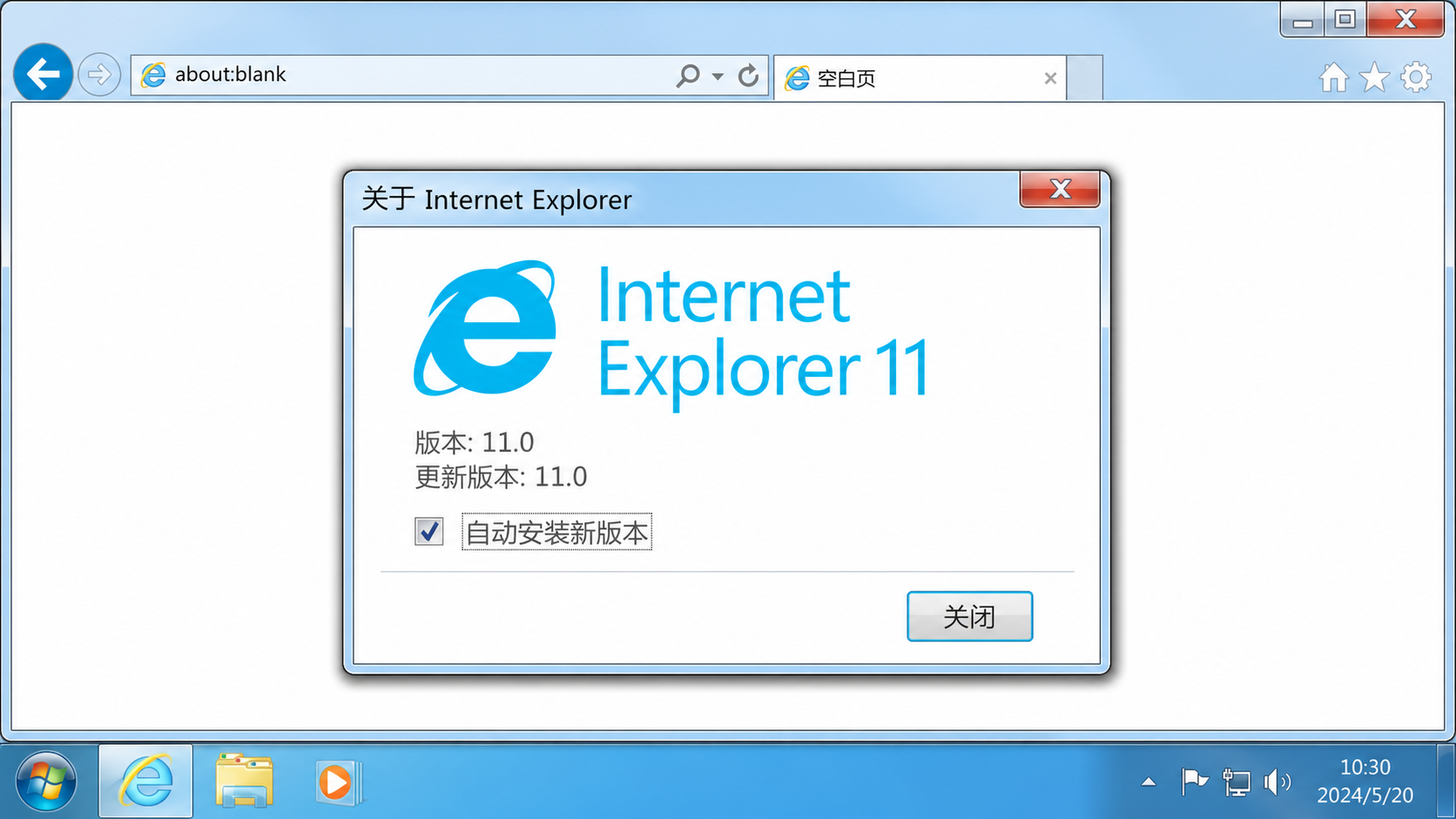
也可以打开“命令提示符”,执行:
reg query "HKLM\Software\Microsoft\Internet Explorer" /v svcVersion如果返回值以 11.0 开头,同样说明 IE11 已经安装。
常见问题
提示“缺少必要更新”
通常是前置补丁没有全部安装,或者装完补丁后没有重启。重新核对 6 个 KB 编号,并检查:
控制面板 → 程序 → 程序和功能 → 查看已安装的更新提示“此更新不适用于您的计算机”
最常见的原因有三个:
- x86 和 x64 下载错了;
- 系统还不是 Windows 7 SP1;
- 补丁已经安装,或已被更新的补丁取代。
不要反复强制安装同一个文件,先确认系统版本和位数。
安装程序要求连接互联网
这通常说明拿到的是在线安装程序,或者前置补丁不完整。请使用与系统语言、位数一致的 IE11 完整离线安装包,并确保 6 个更新包已经复制到本机。
IE11 仍然安装失败
打开下面的日志文件:
C:\Windows\IE11_main.log从文件末尾向上查找 ERROR,记下错误代码和缺少的 KB 编号,再有针对性地处理。不要随意下载所谓“一键修复工具”。
安装完成后的安全建议
Windows 7 和 IE11 不再获得常规安全更新。为了降低风险,建议:
- 只连接可信的企业内网或专用业务网络;
- 不要用 IE11 浏览日常网站、登录邮箱或进行网银操作;
- 不要随意下载和运行陌生程序;
- 保存好离线补丁包,并为电脑制作系统镜像备份;
- 条件允许时,尽快把业务系统迁移到受支持的浏览器和操作系统。
最后核对清单
安装前后可以照着这张清单检查:
- 系统是 Windows 7 SP1
- 已确认 32 位或 64 位
- 所有补丁和 IE11 安装包的位数、语言一致
- 6 个前置补丁已按顺序处理
- 安装补丁后已经重启
- IE11 安装完成后再次重启
- “关于 Internet Explorer”显示版本
11.0
整套流程可以概括为:检查 Windows 7 SP1 → 准备正确的离线文件 → 安装前置补丁 → 重启 → 安装 IE11 → 再次重启并验证版本。